next:
| intro |
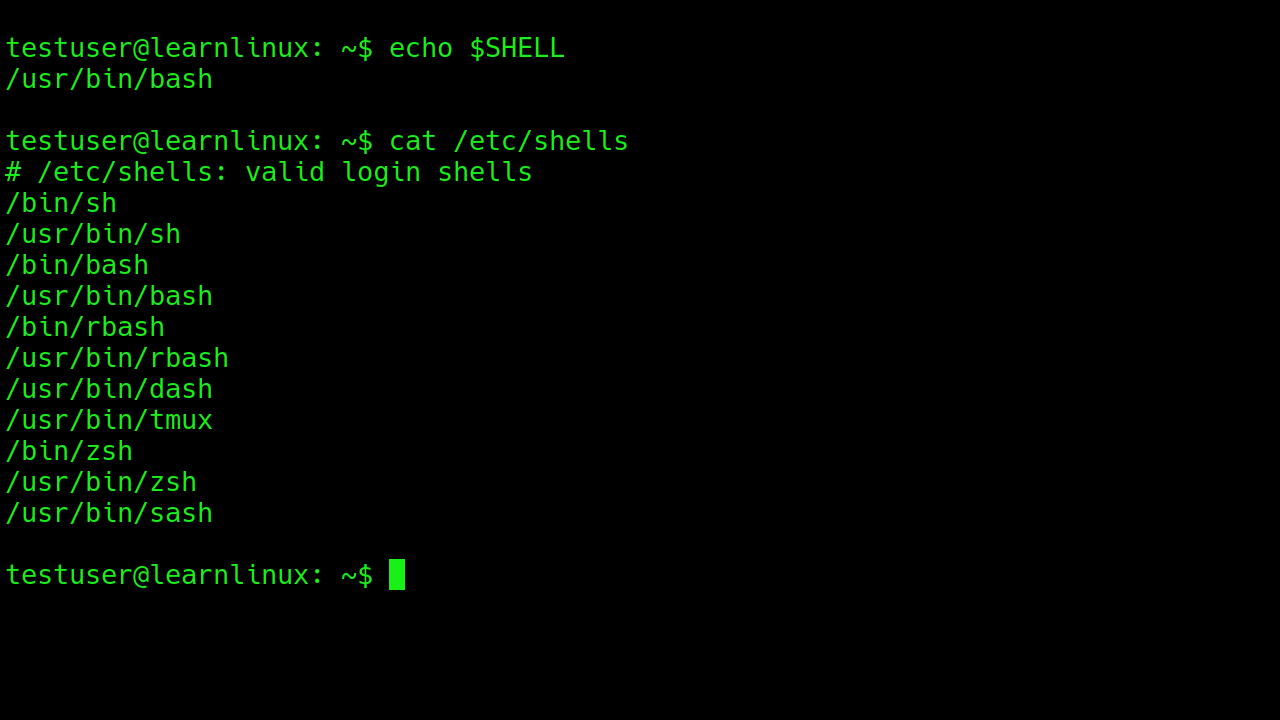
Eine Shell ist ein Programm, das nur mit Tastatureingaben gesteuert wird, nur Textausgaben produziert und die einfache und flexible Ausführung anderer Programme ermöglicht. Es gibt unterschiedliche Shells für Linux. Dieses Video nutzt |
user@hostname:~$ echo $SHELL /usr/bin/bash |
| commandline elements |
Die wichtigsten Aktionen einer Shell sind das Erstellen und Ausführen einer Kommandozeile am Prompt. Im einfachsten Fall besteht eine Kommandozeile aus nur einem Wort, dem Namen des Kommandos. Weitere häufige Bestandteile von Kommandozeilen sind:
[0:48] |
testuser@learnlinux: ~$ ls
ls-test

testuser@learnlinux: ~$ ls -ld ls-test/
drwxrwx---. 3 testuser testuser 4096 Apr  8 02:59 ls-test/

testuser@learnlinux: ~$ subdir='ls-test/' ; ls -l "$subdir"v*
-rw-rw----. 1 testuser testuser 8192 Mar 29 20:53 ls-test/visible_file
-rw-rw----. 1 testuser testuser    0 Mar 30 22:40 ls-test/visible_file2
-rw-rw----. 1 testuser testuser   10 Mar 30 22:37 ls-test/visible_file3

testuser@learnlinux: ~$ ls -l ls-test/visible_file{,4}
ls: cannot access 'ls-test/visible_file4': No such file or directory
-rw-rw----. 1 testuser testuser 8192 Mar 29 20:53 ls-test/visible_file

testuser@learnlinux: ~$ echo "Das aktuelle Datum ist: $(date +%F)"
Das aktuelle Datum ist: 2026-04-19
|
|
user@hostname:~$ echo a b "a b" a b a b testuser@debian-selinux:~$ echo $HOME "_ $HOME _" '$HOME' \; /home/testuser _ /home/testuser _ $HOME ; |
|
|
user@hostname:~$ ls -m ls-test/ >output.txt testuser@debian-selinux:~$ cat <output.txt directory, dir.txt, symlink, visible_file, visible_file2, visible_file3 |
|
| commandline editing |
Die Shell hilft auch beim Erstellen der Kommandozeilen:
|
testuser@learnlinux: ~$ echo 1 1 testuser@learnlinux: ~$ echo 2 2 testuser@learnlinux: ~$ echo 3 3 testuser@learnlinux: ~$ # press arrow up |
|
testuser@learnlinux: ~$ echo foo bar bat # press Ctrl-C ^C testuser@learnlinux: ~$ |
|
|
testuser@learnlinux: ~$ echo foo bar bat # press Ctrl-C   ^C

testuser@learnlinux: ~$
testuser@learnlinux: ~$ echo foo bar bat  # press Ctrl-W

testuser@learnlinux: ~$
testuser@learnlinux: ~$ echo foo echo bar # press Ctrl-U

testuser@learnlinux: ~$
testuser@learnlinux: ~$ echo foo echo bar # press Ctrl-K testuser@learnlinux: ~$ |
|
| aborting a command |
Ein im Vordergrund laufendes Programm kann mit Ctrl-C abgebrochen werden. |
testuser@learnlinux: ~$ date +%T ; sleep 5 04:55:39 ^C testuser@learnlinux: ~$ date +%T 04:55:40 testuser@learnlinux: ~$ |
| background |
Durch ein angehängtes & kann eine Kommandozeile im Hintergrund ausgeführt werden. |
testuser@learnlinux: ~$ sleep 2 & [1] 8084 testuser@learnlinux: ~$ echo foo foo [1]+ Done sleep 2 testuser@learnlinux: ~$ |
| pipeline |
Die Shell kann zwei Kommandos gleichzeitig starten und die Ausgabe des einen mit der Eingabe des anderen verknüpfen. Diese Struktur nennt man eine Pipeline. |
testuser@learnlinux: ~$ ls -l ls-test/ total 20 drwxrwx---. 2 testuser testuser 4096 Mar 30 03:34 directory -rw-rw----. 1 testuser testuser 0 Mar 30 03:33 dir.txt -rw-rw----. 1 testuser testuser 4 Apr 8 02:59 selinux lrwxrwxrwx. 1 testuser testuser 7 Mar 30 22:25 symlink -> dir.txt -rw-rw----. 1 testuser testuser 8192 Mar 29 20:53 visible_file -rw-rw----. 1 testuser testuser 0 Mar 30 22:40 visible_file2 -rw-rw----. 1 testuser testuser 10 Mar 30 22:37 visible_file3 testuser@learnlinux: ~$ ls -l ls-test/ | grep ^l lrwxrwxrwx. 1 testuser testuser 7 Mar 30 22:25 symlink -> dir.txt testuser@learnlinux: ~$ |
| see also |
Die spezifischen Funktionen von bash und was ein Terminal ist werden in diesem Video erklärt. video link to the video about bash video link to the video about terminals |
user@hostname:~$ |